
حل مشكلة الايفون مقفل بسبب الرقم السري: دليل شامل ومفصل
نسيان الرقم السري للايفون قد يكون تجربة مزعجة ومرهقة، خصوصًا إذا كنت تعتمد على الهاتف يوميًا لتخزين صورك، رسائلك، ومعلوماتك المهمة. يمكن أن يبدو الأمر ككابوس حقيقي عند ظهور رسالة تفيد بأن الهاتف معطل أو لا يمكن الدخول إليه. لكن الخبر الجيد هو أن فقدان الوصول إلى الايفون ليس نهاية المطاف. وهناك خطوات عملية ومجربة تساعدك على استعادة الوصول إلى جهازك، أو على الأقل حماية بياناتك المهمة قبل أي عملية إعادة ضبط.في هذا المقال، سنغطي كل شيء يتعلق بحل مشكلة الايفون مقفل بسبب الرقم السري: سبب حدوث القفل، العلامات التي تشير إليه، طرق استعادة الوصول دون فقدان البيانات، خطوات إعادة ضبط المصنع، استخدام iCloud وiTunes بشكل آمن، ونصائح عملية لتجنب هذه المشكلة مستقبلًا.
1) لماذا يُغلق الايفون عند نسيان الرقم السري؟ فهم آلية الأمان
الايفون مصمم ليكون آمنًا للغاية، وواحدة من أبرز ميزاته هي حماية بيانات المستخدم من الوصول غير المصرح به. عند إدخال الرقم السري بشكل خاطئ عدة مرات، يسجل النظام كل محاولة ويبدأ في فرض تأخيرات زمنية. الهدف من ذلك هو منع أي شخص من محاولة فتح الهاتف باستخدام التخمين العشوائي.
كيف يعمل النظام؟
- بعد خمس محاولات خاطئة: الهاتف يقفل لمدة دقيقة واحدة.
- بعد سبع محاولات خاطئة: الهاتف يقفل لمدة خمس دقائق.
- بعد عشر محاولات خاطئة: يظهر الهاتف رسالة تقول “الايفون معطل، الاتصال بـ iTunes” وقد يُفقد الوصول إلى جميع البيانات إذا كان خيار “مسح البيانات بعد 10 محاولات خاطئة” مفعلًا.
هذا النظام يوفر حماية قوية للبيانات مثل الصور، الفيديوهات، جهات الاتصال، وكلمات المرور المخزنة. الأجهزة الحديثة توفر Face ID وTouch ID لتسهيل الدخول اليومي. لكن الرقم السري يبقى الحل الأساسي في حالات الطوارئ، مثل إعادة التشغيل أو عند توقف المستشعرات.
أمثلة على سيناريوهات حدوث القفل:
- إدخال الرقم السري عدة مرات بشكل خاطئ بعد فترة طويلة من عدم استخدام الهاتف:
قد ينسى المستخدم الرقم السري إذا لم يستخدم الهاتف لفترة طويلة. وعند محاولة الدخول بعد أسابيع أو أشهر، يبدأ في إدخال أرقام خاطئة بشكل متكرر. هذه المحاولات الخاطئة المتتالية تجعل الهاتف يفرض تأخيرات زمنية متزايدة. أو قد يصل إلى مرحلة القفل الكامل. ما يمنع الوصول إلى الجهاز حتى يتم اتباع خطوات استعادة الدخول المناسبة. - محاولات الأطفال أو أحد أفراد العائلة فتح الهاتف بدون معرفة الرقم:
في بعض الأحيان، قد يحاول الأطفال اللعب بالهاتف أو يقوم أحد أفراد العائلة بمحاولة فتحه دون معرفة الرقم السري. هذه المحاولات، حتى لو كانت بنية حسنة، تؤدي إلى تسجيل النظام لمحاولات خاطئة متكررة، ما يؤدي تدريجيًا إلى قفل الهاتف. وهذا يوضح أهمية وضع الهاتف في مكان آمن، أو تفعيل ميزات مثل Touch ID وFace ID لتقليل الاعتماد على الرقم السري اليومي. - استخدام هاتف مستعمل ونسيت الرقم السري السابق:
عند شراء هاتف مستعمل، قد يكون الجهاز مقفلًا برقم سري لم يعرفه المالك الجديد. محاولة فتح الهاتف بإدخال أرقام محتملة قد تؤدي بسرعة إلى القفل النهائي، خصوصًا إذا كان خيار “مسح البيانات بعد 10 محاولات خاطئة” مفعلًا. في هذه الحالة، يكون الحل الأمثل هو استخدام iCloud أو iTunes لاستعادة الوصول بعد التحقق من هوية المالك عبر Apple ID.
فهم هذه الآلية يساعد على التصرف بهدوء وعدم إدخال أرقام عشوائية، إذ أن كل محاولة خاطئة تزيد من مدة القفل وقد تؤدي إلى مسح البيانات نهائيًا.
2) العلامات التي تدل على أن الايفون مقفل بسبب الرقم السري
قبل البحث عن حلول، يجب التأكد أن الهاتف مقفل فعلًا بسبب نسيان الرقم السري، وليس خللًا تقنيًا أو مشكلة في البطارية.
العلامات الأكثر وضوحًا:
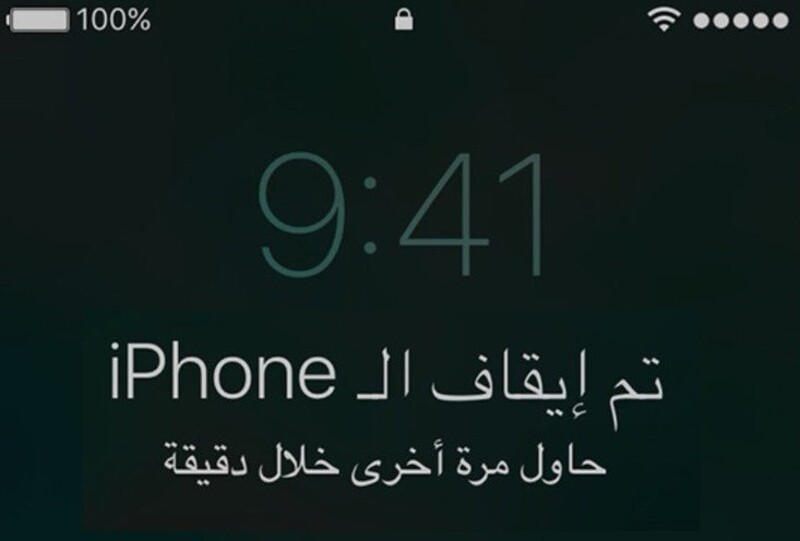
- ظهور رسالة “الايفون معطل، حاول مرة أخرى بعد X دقائق”:
عندما يتم إدخال الرقم السري بشكل خاطئ عدة مرات، يبدأ الايفون في فرض فترة انتظار قبل السماح بمحاولة جديدة. خلال هذه الفترة، ستظهر رسالة على الشاشة تشير إلى أن الهاتف معطل مؤقتًا ويجب الانتظار لعدد محدد من الدقائق قبل المحاولة مرة أخرى. الهدف من هذه الرسالة هو حماية الهاتف من التخمين العشوائي وحماية بياناتك الشخصية. كما أنها تمنع أي شخص من محاولة فتح الجهاز بشكل متكرر دون معرفة الرقم الصحيح.
- الشاشة لا تستجيب لمحاولات إدخال الرقم أو تظهر أخطاء مستمرة:
في بعض الحالات، قد تلاحظ أن شاشة الايفون لا تستجيب لأي محاولة لإدخال الرقم السري. أو تظهر رسائل خطأ بعد كل محاولة. هذا يحدث عادة عندما يزداد عدد المحاولات الخاطئة بشكل كبير. ويصبح النظام في حالة حماية قصوى تمنع أي إدخال إضافي حتى بعد إعادة تشغيل الهاتف. هنا يحتاج المستخدم إلى فهم أن أي محاولة إضافية بدون خطة مناسبة. قد تؤدي إلى زيادة مدة القفل أو إلى القفل النهائي. - ظهور إشعارات تفيد بتأخير إدخال الرقم السري بعد كل محاولة خاطئة:
كل محاولة خاطئة لإدخال الرقم السري تؤدي إلى زيادة وقت الانتظار قبل السماح بمحاولة جديدة. سيظهر إشعار على الشاشة يوضح عدد الدقائق المتبقية قبل أن تتمكن من المحاولة مرة أخرى. هذه الميزة جزء من نظام الحماية الذكي للايفون، الذي يمنع الأشخاص غير المصرح لهم من فتح الهاتف ويمنح المستخدم فرصة للتذكر أو التراجع قبل المحاولة التالية. - في حال فشل المحاولات الكثيرة: “الايفون معطل، الاتصال بـ iTunes”:
إذا تجاوزت عدد المحاولات الخاطئة الحد الأقصى، سيقوم الايفون بقفل الجهاز بشكل كامل ويعرض رسالة تطلب الاتصال بـ iTunes لإعادة ضبط الجهاز. في هذه الحالة، لم يعد بإمكانك إدخال الرقم السري، ويصبح الحل الوحيد لاستعادة الوصول هو استخدام iTunes أو Finder على الكمبيوتر، أو استخدام iCloud إذا كان الجهاز مرتبطًا بحساب Apple ID. هذه الرسالة تحمي بياناتك من أي محاولة غير قانونية للوصول إلى الهاتف وتوضح أن الخطوة التالية تتطلب إجراءات استرجاع رسمية.

ملاحظة: تختلف هذه الرسائل حسب نسخة iOS، لكنها دائمًا تشير إلى أن القفل ناتج عن محاولات إدخال الرقم الخاطئ.
كيفية التأكد:
- حاول إعادة تشغيل الهاتف. إذا استمرت المشكلة وظهرت نفس الرسائل، القفل مرتبط بالرقم السري.
- تحقق من وجود نسخ احتياطية سابقة، لأن هذا سيحدد إمكانية استرجاع البيانات بعد فتح الهاتف.
3) طرق استعادة الايفون إذا نسيت الرقم السري دون فقدان البيانات
في بعض الحالات، يمكن فتح الايفون دون فقدان البيانات، خصوصًا إذا كنت تعتمد على النسخ الاحتياطي. الطرق تشمل:
أ) استخدام iCloud وميزة Find My iPhone
- تأكد من أن الهاتف متصل بالإنترنت ومفعّل عليه Find My iPhone.
- افتح iCloud.com وسجل الدخول باستخدام Apple ID.
- اختر الجهاز المقفل، ثم اضغط على “Erase iPhone” لمسح الرقم السري.
- بعد المسح، استعد النسخة الاحتياطية من iCloud لاسترجاع الصور، الرسائل، التطبيقات، والإعدادات.
ب) استخدام iTunes أو Finder على الكمبيوتر
- وصل الايفون بالكمبيوتر باستخدام كابل أصلي.
- ضع الهاتف في وضع الاسترداد (Recovery Mode).
- اختر “Restore” لمسح الرقم السري أو “Update” لإصلاح النظام بدون مسح البيانات إن أمكن.
- بعد اكتمال العملية، استرجع النسخة الاحتياطية من الكمبيوتر.

ج) برامج متخصصة لاسترجاع الوصول
هناك برامج متقدمة يمكنها المساعدة في فتح الايفون دون مسح البيانات، لكنها تعتمد على نسخة iOS وحالة الهاتف:
توجد بعض الأدوات والبرامج المتخصصة التي تُستخدم لمحاولة إزالة قفل الايفون أو تجاوز مشكلة نسيان الرقم السري دون حذف الملفات المخزنة على الجهاز. هذه البرامج تعتمد في عملها على ثغرات أو آليات معينة داخل النظام. لذلك فإن فعاليتها تختلف حسب إصدار نظام iOS المثبت على الهاتف. وكذلك حسب حالة الجهاز نفسه، مثل ما إذا كان محدثًا إلى أحدث إصدار أو تم العبث به سابقًا. في بعض الحالات قد تنجح هذه الأدوات في إعادة تمكين الوصول. لكن في حالات أخرى قد لا تكون متوافقة إطلاقًا مع الجهاز، لذلك لا يمكن اعتبارها حلًا مضمونًا بنسبة كاملة.
استخدم برامج موثوقة فقط، وتجنب الحلول العشوائية أو المجانية غير المضمونة:
من المهم جدًا توخي الحذر عند اللجوء إلى هذا النوع من البرامج. لأن بعض الأدوات المنتشرة على الإنترنت قد تكون غير آمنة أو مصممة لأغراض ضارة، مثل سرقة البيانات أو تثبيت برمجيات خبيثة على الكمبيوتر. يفضل دائمًا اختيار برامج معروفة ولها تقييمات حقيقية وتجارب مستخدمين موثوقة، مع تحميلها من الموقع الرسمي فقط. كما يُنصح بتجنب الحلول المجانية المشبوهة التي تعد بفتح الهاتف خلال دقائق بدون أي شروط. لأن هذه الوعود غالبًا ما تكون غير واقعية وقد تؤدي إلى فقدان البيانات أو تعريض حساب Apple ID للخطر. التعامل بحذر هنا يحمي معلوماتك الشخصية ويمنع مشاكل إضافية أنت في غنى عنها.
نصيحة عملية: إذا كان الهاتف يحتوي على بيانات مهمة ولم يكن لديك نسخ احتياطية، يفضل استشارة مختص قبل تجربة أي برامج، لتجنب فقدان البيانات بشكل نهائي.
4) إعادة ضبط الايفون ومسح البيانات: متى وكيف تقوم بذلك
إذا فشلت جميع الطرق السابقة، تصبح إعادة ضبط الايفون (Factory Reset) الخيار الأخير. هذه العملية تمسح جميع البيانات والرقم السري، لكن تتيح لك استعادة الهاتف للعمل.
خطوات إعادة ضبط الايفون:
- ضع الهاتف في وضع الاسترداد (Recovery Mode).
- وصل الهاتف بالكمبيوتر وافتح iTunes أو Finder.
- اختر “Restore iPhone” لمسح الرقم السري بالكامل.
- بعد اكتمال العملية، يمكنك استعادة النسخة الاحتياطية السابقة إذا كانت موجودة.
تنبيه: إذا لم يكن لديك نسخة احتياطية، ستفقد كل الصور، الرسائل، والمستندات. لذلك، هذه الطريقة يجب أن تُستخدم فقط بعد استنفاد كل الحلول الأخرى.
5) استخدام iCloud وiTunes لاستعادة الوصول إلى الايفون
iCloud
- سجّل دخولك على iCloud.com.
- اختر “Find iPhone” وحدد الجهاز المقفل.
- اضغط “Erase iPhone” لمسح الرقم السري.
- بعد المسح، استرجع النسخة الاحتياطية لاستعادة جميع البيانات.
iTunes / Finder
- وصل الايفون بالكمبيوتر باستخدام كابل أصلي.
- ضع الهاتف في وضع الاسترداد.
- اختر “Restore” لمسح الرقم السري أو “Update” لإصلاح النظام بدون مسح البيانات إن أمكن.
- بعد العملية، استرجع النسخة الاحتياطية على الكمبيوتر.
هذه الطرق توفر إمكانية فتح الهاتف بطريقة آمنة و تجنب مشكلة الايفون مقفل بسبب الرقم السري، وتسمح بالحفاظ على البيانات المهمة إن تم تنفيذها بشكل صحيح.
6) نصائح لتجنب قفل الايفون في المستقبل وحماية بياناتك
- استخدم رقم سري سهل التذكر ولكنه آمن:
اختر رقمًا سريًا يمكنك تذكره بسهولة. لكن في الوقت نفسه يكون قويًا بما يكفي لحماية هاتفك من أي محاولة تخمين عشوائي. تجنب استخدام أرقام متسلسلة مثل “1234” أو تواريخ ميلاد واضحة، لأنها سهلة التخمين. يمكن دمج أرقام وأحرف أو كلمات بسيطة تتذكرها لتزيد من أمان الهاتف دون صعوبة في التذكر. - فعل النسخ الاحتياطي التلقائي على iCloud لحماية البيانات دائمًا:
تفعيل النسخ الاحتياطي التلقائي على iCloud يضمن أن جميع صورك، رسائلك، التطبيقات، والإعدادات محفوظة حتى لو حدث قفل مفاجئ للجهاز. النسخ الاحتياطي الدوري يحميك من فقدان البيانات تمامًا. ويتيح لك استرجاع كل شيء بسهولة بعد إعادة ضبط الرقم السري أو فتح الهاتف باستخدام الطرق الرسمية. - استخدم Touch ID أو Face ID لتقليل الاعتماد على الرقم السري اليومي:
ميزة التعرف على الوجه أو بصمة الإصبع تقلل الحاجة لإدخال الرقم السري في كل مرة تستخدم فيها الهاتف. ما يقلل من احتمالية نسيانه أو إدخاله بشكل خاطئ. حتى لو نسيت الرقم السري، ستظل قادرًا على الوصول إلى الهاتف بشكل آمن باستخدام هذه الميزات الحيوية. - سجل الرقم السري في مكان آمن خارج الهاتف:
يمكنك كتابة الرقم السري في مكان آمن. مثل تطبيق لإدارة كلمات المرور المشفرة، أو ملاحظة مخفية داخل دفتر خاص. هذا يضمن أنه حتى إذا نسيت الرقم، سيكون لديك طريقة لاستعادته دون الحاجة لتجربة التخمين العشوائي الذي قد يؤدي إلى قفل الهاتف. - تجنب إدخال أرقام خاطئة بشكل عشوائي:
كل محاولة خاطئة لإدخال الرقم السري تزيد من مدة القفل. أو قد تؤدي إلى مسح البيانات إذا تم تفعيل خيار “مسح البيانات بعد 10 محاولات خاطئة”. لذلك، من الأفضل التحقق من الرقم السري قبل إدخاله وتجنب التخمين العشوائي. هذه الخطوة البسيطة تحمي بياناتك وتحافظ على إمكانية الوصول إلى الهاتف بسهولة. - حدث iOS بانتظام لتحسين الأمان وتقليل مشاكل القفل المفاجئ:
تحديث نظام التشغيل iOS يضيف تحسينات أمنية ويحل مشاكل قد تؤدي إلى تعطل الهاتف أو قفل النظام بشكل خاطئ. التحديثات الدورية تجعل الهاتف أكثر استقرارًا. وتحمي بياناتك من الثغرات المحتملة، وتقلل من احتمالية مواجهة مشاكل متعلقة بالقفل أو الرقم السري في المستقبل.
اتباع هذه النصائح يضمن أن جهازك سيظل آمنًا، وستقل فرص نسيان الرقم السري أو حدوث قفل مفاجئ بشكل كبير.